Randomisation de questions (débutant).
Objectif
- Randomiser l'ordre de deux questions spécifiques (Q1 et Q2) au sein d'un groupe.
- Afficher aléatoirement soit l'ordre A (Q1 puis Q2), soit l'ordre B (Q2 puis Q1) pour chaque répondant.
Pourquoi utiliser cette méthode ?
- Pour un contrôle précis : contrairement à l'option « Nom de groupe de randomisation » qui mélange tout un ensemble de questions, cette méthode garantit qu'un sous-ensemble spécifique suit un ordre prédéfini et aléatoire.
- Pour une validité méthodologique : elle permet d'éliminer le biais de position sur des variables clés tout en respectant la logique du questionnaire.
1. Créer la question « tirage au sort »
Cette question tire au sort un 1 ou un 2 au début du questionnaire. Personne ne la voit.
- Ajoutez un nouveau groupe tout en haut du questionnaire. Nom conseillé : « Tirage au sort ».
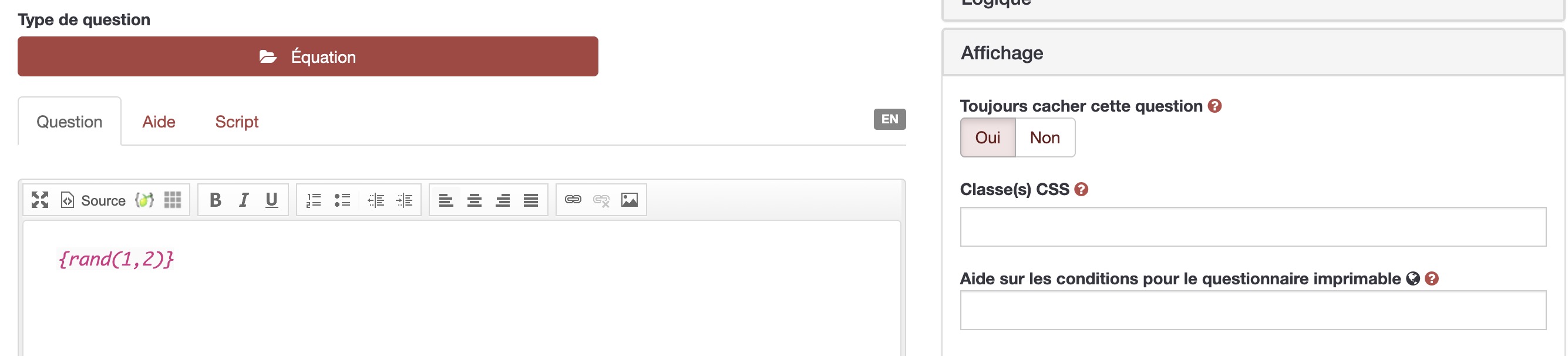
- Ajoutez une question de type « Équation ». Nom conseillé :
Tirage. - Dans le champ « Équation » (la grande zone de texte), saisissez simplement :
{rand(1,2)}
- Allez dans l'onglet « Affichage » et réglez « Toujours cacher cette question » sur « Oui ».
2. Préparer les deux versions des questions
Comme LimeSurvey ne permet pas encore de mélanger deux questions seules, il faut créer deux versions : la version A (ordre Q1 puis Q2) et la version B (ordre Q2 puis Q1).
- Dupliquez
Q1et nommez la copie :Q1_A. - Dupliquez
Q2et nommez la copie :Q2_A. - Dupliquez
Q1et nommez la copie :Q1_B. - Dupliquez
Q2et nommez la copie :Q2_B. - Placez les questions dans cet ordre dans le groupe :
Q1_AQ2_AQ2_BQ1_B
Remarque : Vous préparez ainsi deux versions du mini-bloc : une version normale et une version inversée.
3. Définir les conditions d'affichage
Cette étape indique à LimeSurvey quand afficher quelle version. Si le tirage vaut 1, on montre d'abord Q1 puis Q2. Si le tirage vaut 2, on montre d'abord Q2 puis Q1.
Version A (ordre normal)
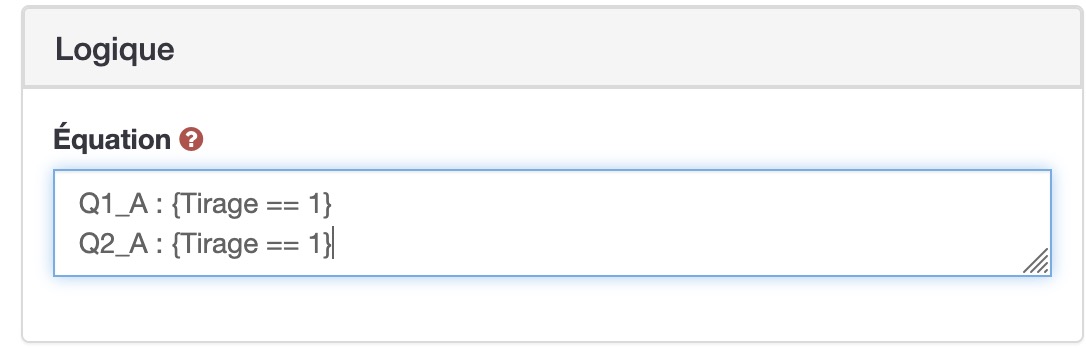
Pour chaque question de la version A, accédez à l'onglet « Logique » et saisissez dans le champ « Condition » :
Q1_A:{Tirage == 1}Q2_A:{Tirage == 1}
Version B (ordre inversé)
Pour chaque question de la version B, accédez à l'onglet « Logique » et saisissez dans le champ « Condition » :
Q2_B:{Tirage == 2}Q1_B:{Tirage == 2}
4. Bonnes pratiques
- Testez votre enquête : utilisez l'aperçu et rechargez la page plusieurs fois pour vérifier que l'ordre alterne bien aléatoirement.
- Fusionnez les données lors de l'analyse : les réponses de
Q1_AetQ1_Bcorrespondent à la même question. Pensez à les regrouper dans votre fichier d'analyse.
Besoin d'aide ?
Pour toute difficulté, contactez l'équipe LimeSurvey via : Cellule.Web@ulb.be