Échelles personnalisées et Randomisation.
Ce guide vous explique étape par étape comment créer des échelles avec options personnalisées et mettre en place une randomisation pour différentes conditions expérimentales dans LimeSurvey.
Partie 1 : Créer une échelle avec des options de réponses personnalisées
Dans cet exemple, nous allons créer une échelle avec 4 questions et une échelle de réponse à 6 points, de « 6 - I like it very much » à « 1 - I do not like it at all ». Vous pouvez adapter le nombre de questions, de réponses et des points d'ancrage selon vos besoins.
Étape 1 : Sélectionner le type de question
Pour créer une échelle en 8 points, avec votre choix de texte, vous devez choisir le type de question « Array ».
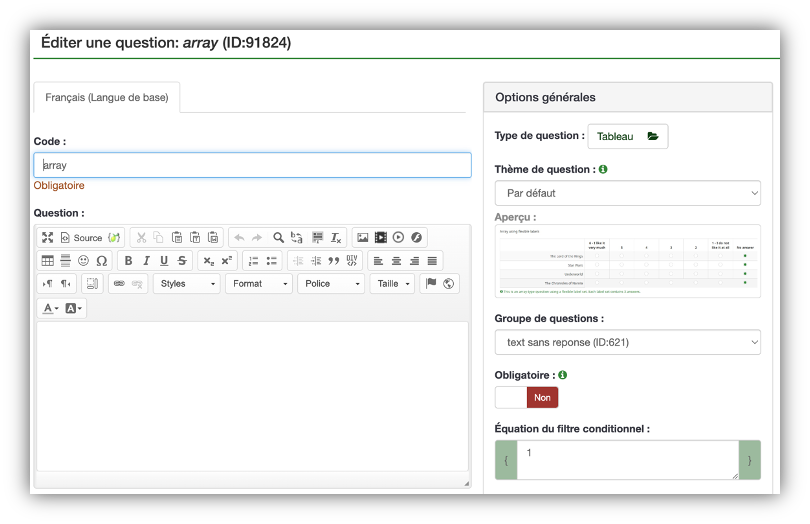
Étape 2 : Accéder au résumé de la question
Une fois que vous avez créé ce type de question, vous pouvez ajouter des instructions générales dans le champ « question » et vous devez ajouter les sous-questions et les options de réponse.
Pour ajouter les sous-questions et options de réponse, vous choisissez « Résumé de la question » dans la liste des questions.
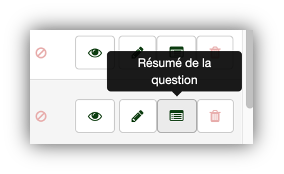
Étape 3 : Éditer les sous-questions
- Cliquez sur « Éditer les sous-questions »

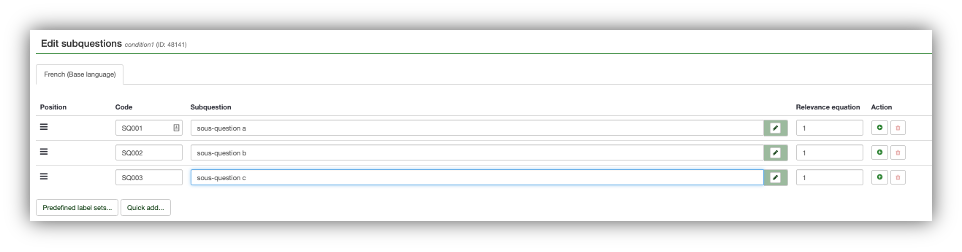
- Utilisez l'option « Ajout rapide » pour ajouter toutes vos questions en une fois
- Copiez simplement la liste des questions (sans réponses) dans la fenêtre qui s'ouvre, avec une question par ligne
Point d'attention : Vérifiez bien que les codes de questions sont corrects ! Vous pouvez aussi changer ces codes à quelque chose qui a plus de sens que la suite des lettres et chiffres proposée par LimeSurvey.
Étape 4 : Gérer l'ordre d'affichage
- Ordre aléatoire : mettez simplement le même chiffre dans chaque case « Équation de filtre conditionnel »
- Ordre préservé : indiquez un chiffre différent dans chaque case
Étape 5 : Configurer les options de réponse
- Cliquez sur « Éditer les options de réponse »
- De nouveau, vous pouvez ajouter la liste en une fois
- Vous pouvez éditer les codes de réponse
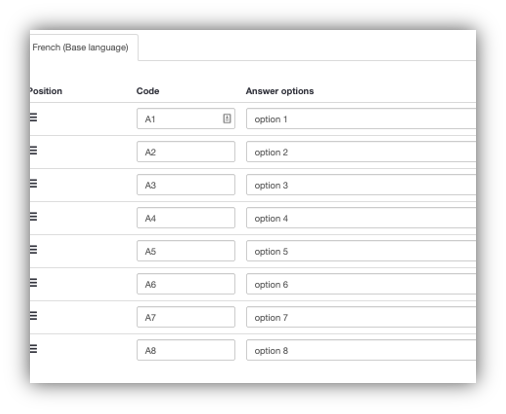
Étape 6 : Vérification finale
Important : Vérifiez qu'il n'y a pas de réponse ou sous-question vide, car ceci sera également affiché et peut perturber l'affichage correct de votre questionnaire, notamment sur smartphone ou tablette.
Attention ! Si vous éditez les codes de question et réponses, veillez à bien noter à quelle question ils correspondent, et de choisir des codes logiques et compréhensibles.
Partie 2 : Randomisation en différentes conditions expérimentales
Pour attribuer une autre version de certaines questions aléatoirement à 2 (3, 4, 5, ...) différents groupes de participant·es, vous pouvez suivre la procédure suivante.
Étape 1 : Créer une variable aléatoire
1.1 Configuration de base
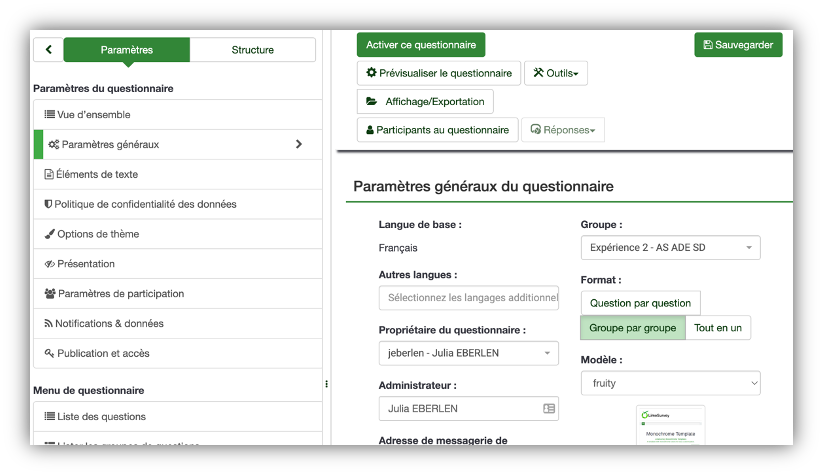
- Choisissez le mode de présentation « Groupe par groupe »
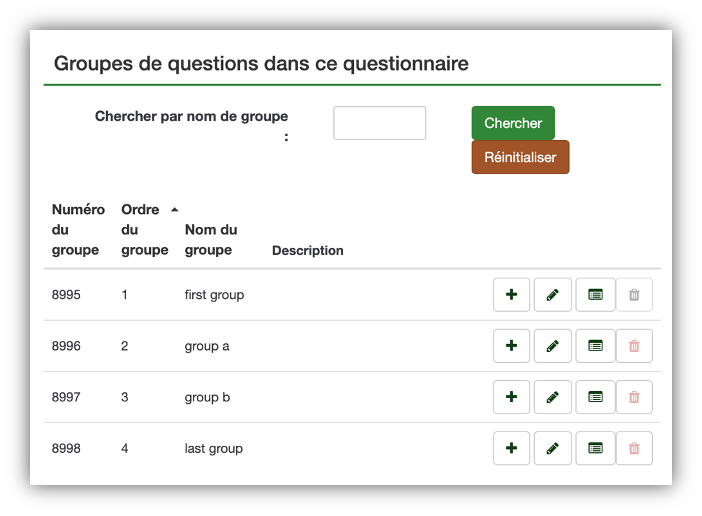
- Créez les groupes de votre questionnaire (vous pouvez ajouter d'autres groupes plus tard !)
1.2 Créer la question d'équation cachée
- Ajoutez une question dans le premier groupe de question (souvent celui avec le consentement)
- Dans cet exemple, nous nommons cette question « zauberlehrling »
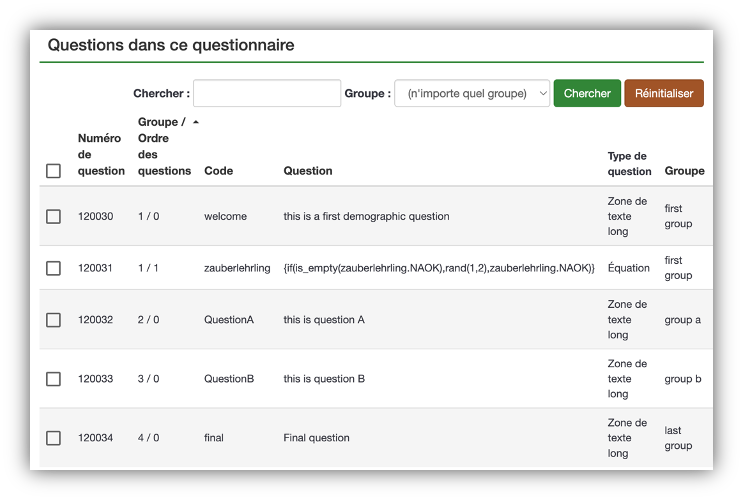
Important : Si vous choisissez un autre nom, n'oubliez pas de remplacer le mot « zauberlehrling » de cet exemple partout avec le nom que vous avez choisi !
1.3 Configuration de l'équation
- À droite, choisissez « Equation » comme type de question dans la sous-rubrique « Questions pré-définies »
- Copiez cette formule dans le champ « question » :
{if(is_empty(zauberlehrling.NAOK), rand(1,2), zauberlehrling.NAOK)}
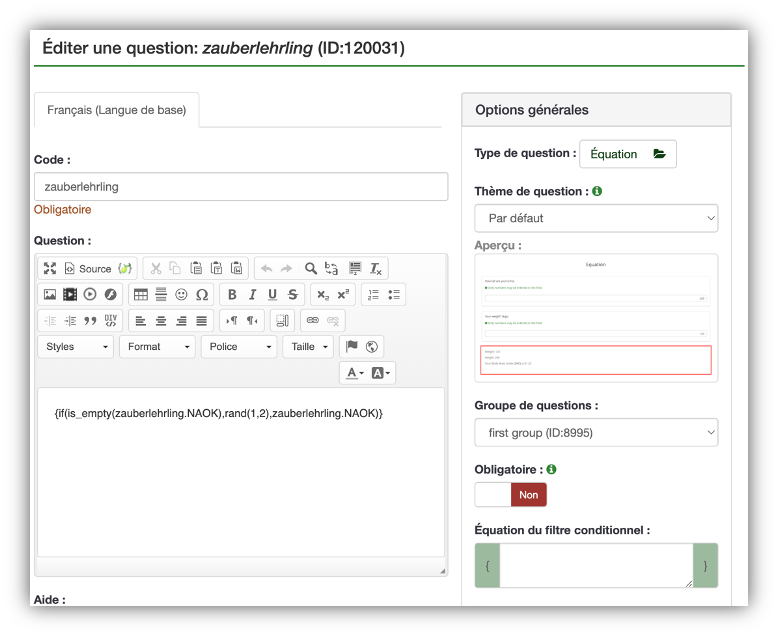
Explication de cette formule : « Si la question zauberlehrling n'a pas encore de réponse, donnez-lui aléatoirement un chiffre de réponse entre 1 et 2, avec les chiffres 1 et 2 inclus. S'il y a déjà une réponse, ne faites rien ».
Note : le « NAOK » est un ajout qui dit que c'est OK s'il n'y a pas déjà une valeur d'une autre source.
1.4 Adapter pour plus de conditions
Si vous souhaitez créer plus de deux conditions, vous devez remplacer :
- 1,2 par 1,3 (pour trois conditions)
- 1,2 par 1,4 (pour quatre conditions)
- Etc. selon le nombre de conditions souhaité
1.5 Configuration finale de la question
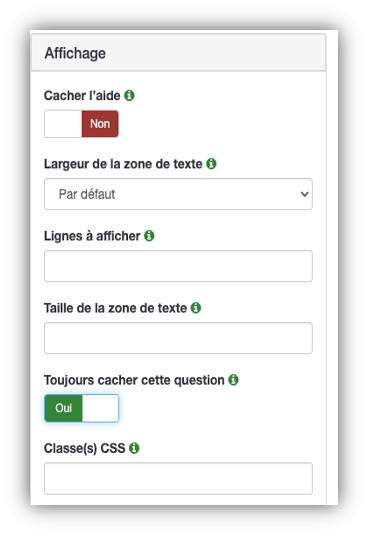
- Cette question ne doit pas être obligatoire
- Vous devez la cacher
1.6 Vérification des erreurs
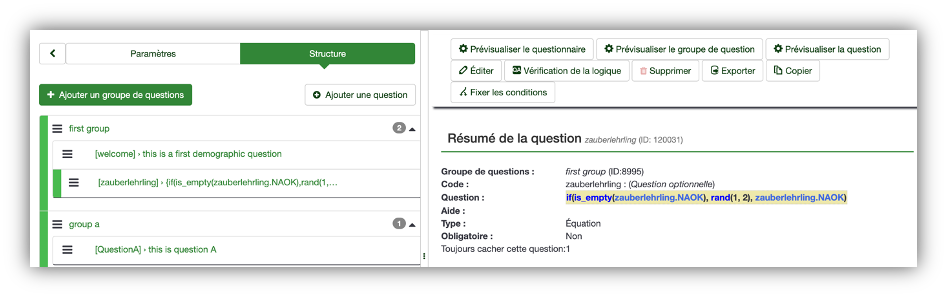
Pour tester si tout est correct, cliquez sur le résumé de la question. Dans « Questions : », rien ne doit être affiché en rouge.
Erreurs courantes :
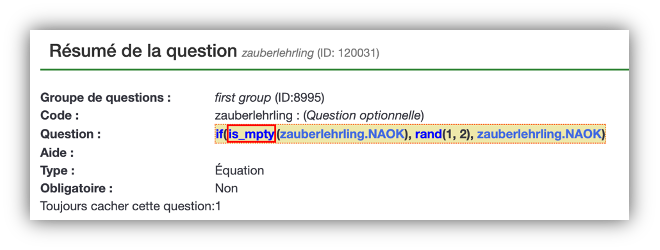
- Erreur d'orthographe : par exemple « is_emty » au lieu de « is_empty »
- Erreur de syntaxe : parenthèse manquante - toute la formule sera entourée en rouge
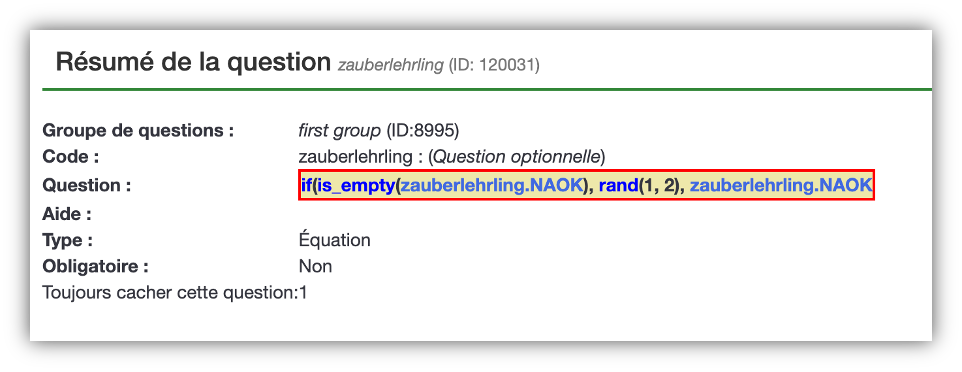
Note : Il est normal que les parenthèses {} que vous avez ajoutées dans le texte de la question ne s'affichent pas ici. Elles servent à indiquer à LimeSurvey qu'il s'agit d'une équation.
Étape 2 : Attribuer les questions à leur condition aléatoire
2.1 Prérequis
Afin d'attribuer les questions qui appartiennent à une des deux (trois, quatre, cinq...) conditions, ces questions doivent être :
- Dans des groupes de questions séparés du groupe où se trouve la question cachée
- Situées après la question de randomisation (dans cet exemple, la question « zauberlehrling »)
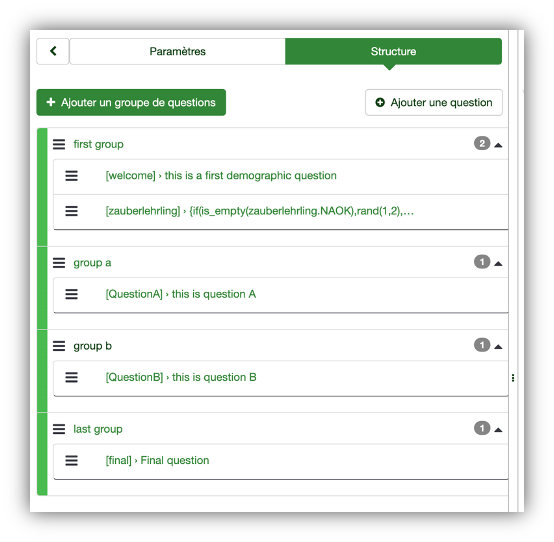
Dans notre exemple, les questions dans le groupe A vont être attribuées à la condition 1, pendant que les questions dans le groupe B vont être attribuées à la condition 2.
2.2 Configuration des conditions
- Créez votre question dans chacun des groupes
- Une fois la question sauvegardée, ajoutez une condition
- Vous trouvez cette option si vous sélectionnez « Liste des questions » puis « Résumé de la question »
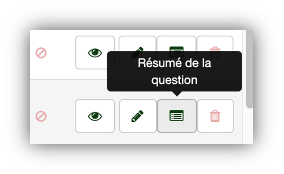
- Vous voyez alors l'option « Fixer les conditions »
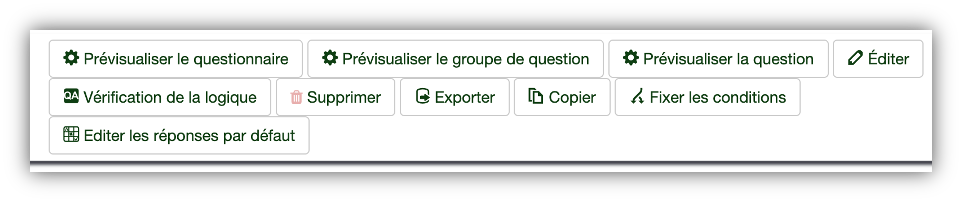
2.3 Ajouter une condition
- Vers le bas de la page, ajoutez une condition
- Sélectionnez la question « zauberlehrling » (= le nom de votre question avec l'équation) comme « question précédente »
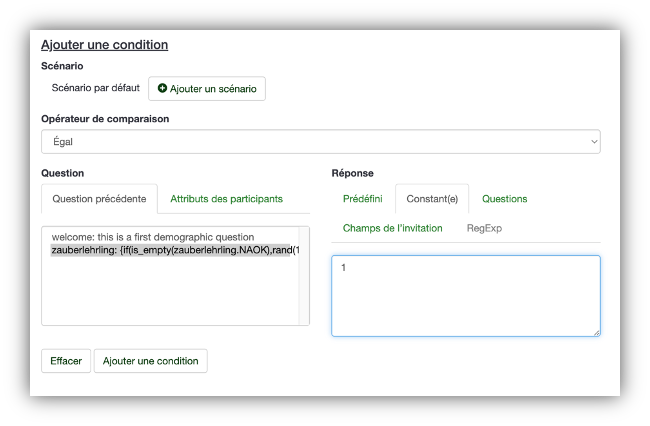
- Par défaut, LimeSurvey choisit « égal », donc que la réponse à cette question doit être égale à votre choix
- Sélectionnez « Constante » sous « Réponse »
- Mettez « 1 » dans le champ d'entrée (pour la première condition)
- Cliquez sur « Ajouter une condition »
2.4 Répéter pour les autres conditions
- Répétez la même procédure pour les autres questions dans ce groupe
- Pour la deuxième condition, répétez les étapes précédentes, sauf que vous mettez « 2 » dans le champ de la constante
- Si vous avez plus que deux conditions, répétez avec les constantes « 3 », « 4 », etc.
N'oubliez pas de sauvegarder chaque étape !
Astuces supplémentaires
Optimisation du travail
- Copie de scénarios : Il est possible de copier un scénario, ce qui peut vous sauver quelques clics
- Types de questions : Si vous utilisez des questionnaires, utilisez les types de questions qui permettent des sous-questions ⇒ la randomisation est beaucoup plus rapide
- Approche progressive : Si vous n'avez pas encore créé le questionnaire, facilitez-vous la vie et mettez une seule question dans chaque condition, testez votre questionnaire, et ajoutez les autres questions une fois que tout fonctionne correctement
Résolution de problèmes
- Aucune question randomisée ne s'affiche : Le problème se situe très probablement dans la question d'équation cachée. Si elle ne fonctionne pas correctement, aucune valeur n'est attribuée au participant, et la question randomisée ne va pas recevoir le signal de s'afficher
- Modification a posteriori : Vous pouvez changer l'ordre des questions et des groupes. Si votre questionnaire est déjà prêt et vous voulez ajouter une randomisation, ajoutez la question cachée d'équation et mettez-la ensuite dans le premier groupe
Attention : Par défaut, une nouvelle question est toujours ajoutée à la fin !
Conditions complexes
Vous pouvez combiner les conditions : par exemple, si vous avez des questions qui doivent être affichées pour les personnes dans les conditions A et C, mais pas à celles dans les conditions B et D, vous pouvez définir ceci via des scénarios.
Pour cet exemple :
- Ajoutez un deuxième scénario (pareil que celui déjà décrit plus haut)
- Ajoutez l'information « OR » entre les deux scénarios
- ⇒ LimeSurvey va afficher la question aux participant·es qui sont soit dans la condition A, soit dans la condition C
Que faire en cas de problème ?
Problèmes courants et solutions
« La formule d'équation apparaît en rouge »
Solution : Vérifiez la syntaxe - erreur d'orthographe (is_empty) ou parenthèse manquante. Toute erreur de structure encadre la formule complète en rouge.
« Aucune question randomisée ne s'affiche »
Solution : Le problème vient généralement de la question d'équation cachée. Vérifiez que la formule fonctionne et que la question est bien cachée mais pas obligatoire.
« L'affichage est perturbé sur mobile/tablette »
Solution : Éliminez toutes les questions ou réponses vides dans votre configuration d'échelle.
« Je veux modifier l'ordre après création »
Solution : Vous pouvez réorganiser les questions et groupes. Attention : les nouvelles questions sont ajoutées à la fin par défaut.