Conditions: Afficher une Question Différente selon "Oui" ou "Non".
Objectif
- Créer un branchement logique dans LimeSurvey.
- Afficher des questions différentes selon la réponse à une question initiale.
- Utiliser la fonction « Condition » pour gérer les parcours conditionnels.
Pourquoi utiliser les conditions ?
- Pour personnaliser le parcours de chaque répondant selon ses réponses.
- Pour éviter de poser des questions non pertinentes à certains participants.
- Pour créer des questionnaires dynamiques et adaptés au contexte.
1. Création de la question de base (Q1)
Cette question détermine le branchement logique. Il s'agit généralement d'une question Oui/Non.
- Créez une nouvelle question dans votre groupe de questions.
- Sélectionnez le type de question (par exemple, « Liste déroulante » ou « Boutons radio »).
- Dans le champ « Code », saisissez un code simple pour identifier cette question (exemple :
INTERVENTION). - Ajoutez les réponses avec leurs codes :
- Réponse :
Oui> Code de réponse :O - Réponse :
Non> Code de réponse :N
- Réponse :
- Enregistrez la question.
Remarque : Le code de la question (
INTERVENTION) et les codes de réponse (O,N) sont essentiels. Vous les utiliserez pour écrire les conditions.
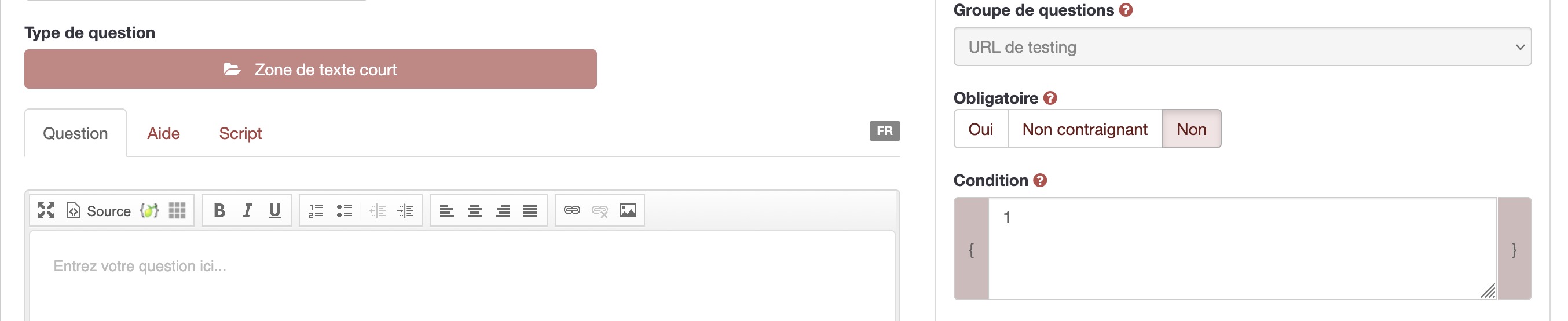
2. Création de la question pour la réponse « Oui » (Q2_Oui)
Cette question ne s'affiche que si l'utilisateur a répondu « Oui » à Q1.
- Créez une nouvelle question juste après Q1.
- Configurez le contenu de cette question (texte, type, réponses).
- Cliquez sur l'onglet « Paramètres » dans les options de la question.
- Localisez le champ « Condition » dans les réglages généraux.
- Saisissez l'équation suivante dans le champ « Condition » :
INTERVENTION == 'O'Explication : Cette équation signifie « Affiche cette question uniquement si la réponse à la question
INTERVENTIONest égale au code de réponseO(Oui) ».
- Enregistrez la question Q2_Oui.
3. Création de la question pour la réponse « Non » (Q2_Non)
Cette question ne s'affiche que si l'utilisateur a répondu « Non » à Q1.
- Créez une nouvelle question juste après Q2_Oui.
- Configurez le contenu de cette question (texte, type, réponses).
- Cliquez sur l'onglet « Paramètres » dans les options de la question.
- Localisez le champ « Condition » dans les réglages généraux.
- Saisissez l'équation suivante dans le champ « Condition » :
INTERVENTION == 'N'Explication : Cette équation signifie « Affiche cette question uniquement si la réponse à la question
INTERVENTIONest égale au code de réponseN(Non) ».
- Enregistrez la question Q2_Non.
4. Test du branchement logique
Vérifiez que votre condition fonctionne correctement.
- Cliquez sur l'icône « Aperçu du questionnaire » ou « Aperçu du groupe de questions ».
- Répondez « Oui » à la question Q1. Vous devriez voir apparaître uniquement la question Q2_Oui.
- Recommencez le test et répondez « Non » à Q1. Vous devriez voir apparaître uniquement la question Q2_Non.
Astuce : Si les questions apparaissent comme prévu, votre branchement logique fonctionne parfaitement.
5. Dépannage
La condition ne fonctionne pas ou toutes les questions s'affichent
Solution : Vérifiez que vous utilisez bien les codes de réponse (
O,N) et non le texte des réponses (Oui,Non). Vérifiez également que vous avez bien utilisé le double signe égal==.
Les questions conditionnelles ne s'affichent jamais
Solution : Assurez-vous que les apostrophes simples
'entourent bien le code de réponse. La syntaxe correcte est :INTERVENTION == 'O'et nonINTERVENTION == O.
Erreur de syntaxe dans la condition
Solution : Vérifiez la casse (majuscules/minuscules) du code de question et des codes de réponse. LimeSurvey est sensible à la casse :
INTERVENTIONest différent deintervention.
6. Bonnes pratiques
- Utilisez des codes courts et explicites pour vos questions (par exemple,
Q_BASE,INTERVENTION). - Documentez vos codes de réponse dans un fichier externe pour faciliter la maintenance.
- Testez systématiquement chaque branchement après sa création.
- évitez les codes de réponse ambigus comme
1,2qui peuvent être confondus avec des valeurs numériques.
Besoin d'aide ?
Pour toute difficulté, contactez l'équipe LimeSurvey via : Cellule.Web@ulb.be